

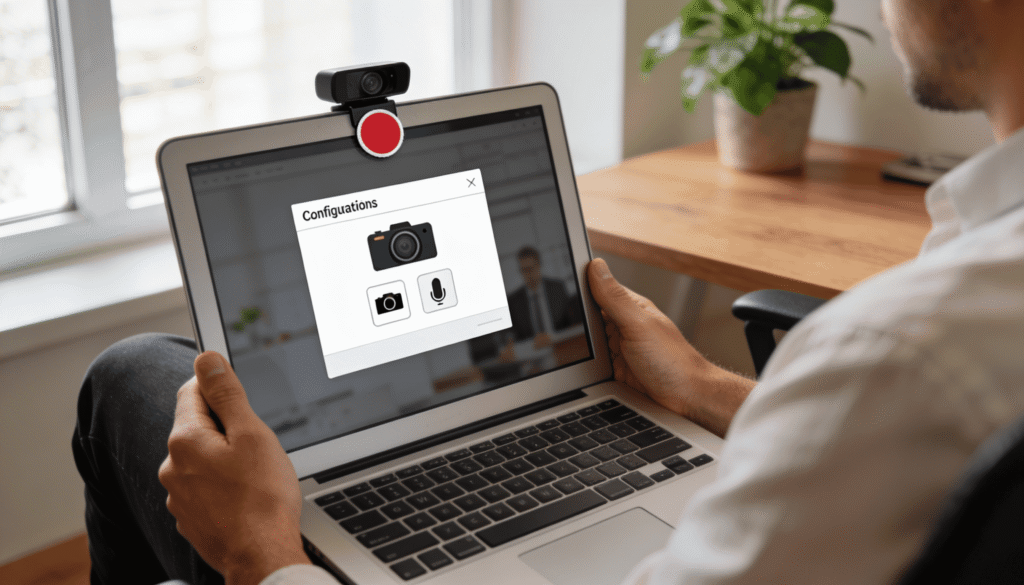

A segurança da câmera e do microfone se tornou uma preocupação crescente em 2025, especialmente devido ao aumento do trabalho remoto e das reuniões online. Com a frequência com que aplicativos e sites solicitam acesso a esses recursos, é essencial revisar quem tem permissão para utilizá-los, uma ação que pode prevenir problemas significativos. Dados de relatórios de segurança da Microsoft indicam que, após 2020, houve um aumento considerável no número de aplicativos que pedem acesso a sensores como câmera e microfone. Em resposta a essa demanda, sistemas operacionais passaram a incluir alertas visuais, proporcionando maior controle ao usuário. Atualmente, a maioria dos sistemas modernos apresenta indicadores que sinalizam quando esses recursos estão em uso, o que é fundamental para monitorar e restringir acessos indevidos.
Antes de 2020, as permissões eram pouco visíveis e quase não havia alertas em tempo real. Com a popularização do trabalho remoto, o uso de chamadas de vídeo e aplicativos colaborativos cresceu significativamente. Em 2025, a implementação de indicadores visuais obrigatórios e painéis centralizados de privacidade se tornou padrão. Sinais que indicam o uso da câmera ou do microfone incluem um ponto verde ou laranja no topo da tela, um LED físico em notebooks que acende quando a webcam está ativa, ícones nos navegadores ao lado da barra de endereço e indicadores visuais em celulares durante a captura. Além disso, o painel de privacidade do sistema registra quais aplicativos acessaram esses sensores recentemente.

No Windows, o controle de acesso à câmera e ao microfone é feito pelo menu de Privacidade e segurança, onde é possível bloquear completamente o acesso com um clique. Para revisar as permissões, o usuário deve abrir o menu Iniciar, acessar Configurações e, em seguida, Privacidade e segurança, selecionando Câmera ou Microfone para analisar a lista de aplicativos. É possível desativar o acesso globalmente ou apenas para aplicativos específicos que não necessitam desses recursos. No macOS, a Apple adota uma abordagem semelhante, utilizando indicadores coloridos na barra superior para sinalizar o uso da câmera e do microfone. Para ajustar as permissões, o usuário deve acessar Configurações do Sistema, entrar em Privacidade e segurança e selecionar Câmera ou Microfone, podendo desativar o acesso individualmente para cada aplicativo.




Os navegadores e sistemas móveis também desempenham um papel importante na segurança da câmera e do microfone. No Google Chrome, ícones aparecem na barra de endereços sempre que um site utiliza esses recursos, permitindo ajustes de permissões diretamente na interface do navegador. No Android e no iOS, indicadores visuais são exibidos no topo da tela durante o uso, e os menus de Privacidade e segurança possibilitam bloquear totalmente os sensores ou definir acesso apenas enquanto o aplicativo estiver em uso. Essa prática de revisar a segurança da câmera e do microfone periodicamente é fundamental, pois novos aplicativos são constantemente instalados e muitos solicitam permissões amplas. Ao dedicar alguns minutos para essa checagem, o usuário fortalece sua autonomia digital e reduz riscos à sua privacidade.
Descubra mais sobre Euclides Diário
Assine para receber nossas notícias mais recentes por e-mail.